Kursplaner wird auf dem vorgesehenen physischen Windows-Rechner oder der eigenständig genutzten virtuellen Windows-Instanz installiert. Für die Installation werden einmalig Administratorrechte benötigt. Kursplaner benötigt eine gültige Arbeitsplatzlizenz und enthält keine frei nutzbare Demoversion.
Laden Sie Kursplaner für den vorgesehenen Rechner herunter. Der Geräte-ID-Prüfer unterstützt Ihre IT bei mehreren Arbeitsplätzen oder bei der Vorbereitung der Freischaltung.
Kursplaner für Windows
Windows-Setup
Für die Installation auf dem vorgesehenen Windows-Rechner. Kursplaner steht danach allen lokalen Benutzern dieses Rechners zur Verfügung und nutzt einen gemeinsamen Lizenzspeicher.
Liest die für Kursplaner benötigte Geräte-ID aus, ohne die App zu installieren. Geeignet, um mehrere Arbeitsplätze vorab für die Lizenzierung zu erfassen.
Sie verwenden nacheinander zwei unterschiedliche Zeichenfolgen: zuerst die Geräte-ID des Windows-Rechners, danach den daraus erzeugten Lizenzschlüssel.
Aus der App kopierenGeräte-IDAAAA-BBBB-…-2222
→
Im persönlichen Bereich erzeugenLizenzschlüsselKP1-…
1
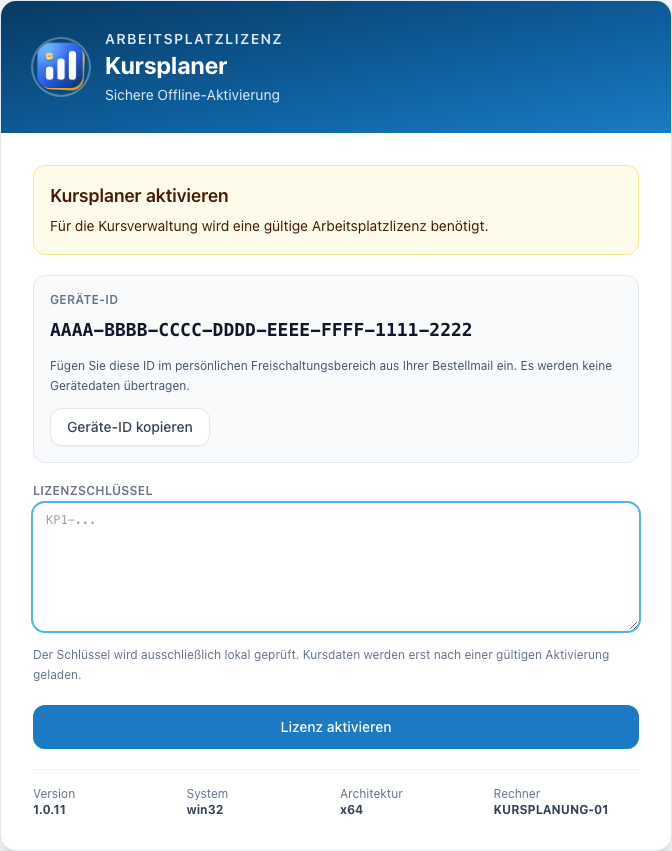
Kursplaner starten und Geräte-ID kopieren
Installieren und starten Sie Kursplaner auf der vorgesehenen Windows-Instanz. Beim ersten Start erscheint die Aktivierungsansicht. Wählen Sie dort „Geräte-ID kopieren“.
2
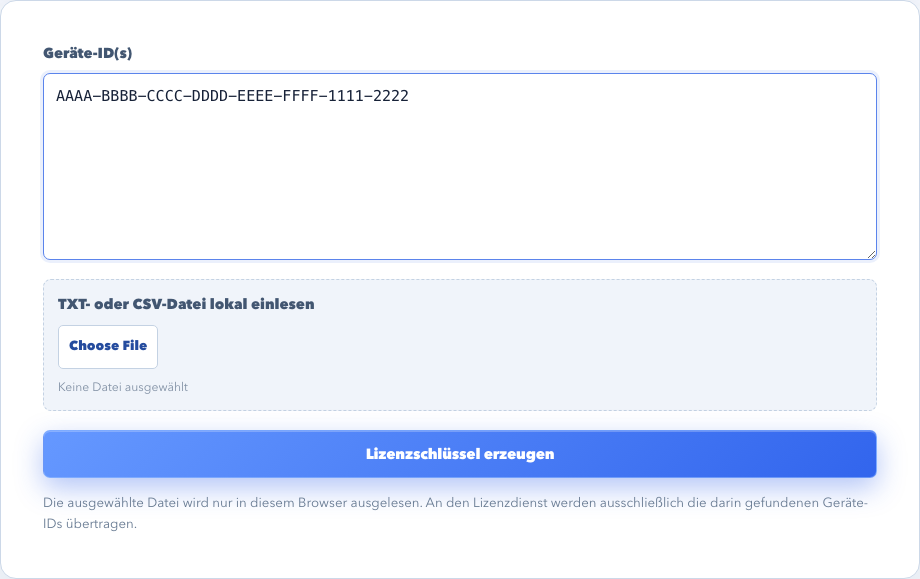
Geräte-ID im persönlichen Bereich einfügen
Wechseln Sie über den persönlichen Link aus Ihrer Bestellmail zurück in den Downloadbereich. Fügen Sie die kopierte Zeichenfolge in das Feld „Geräte-ID(s)“ ein und wählen Sie „Lizenzschlüssel erzeugen“.
3
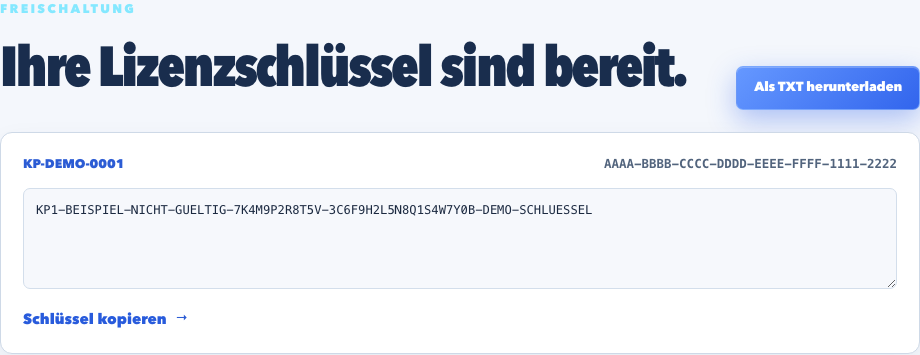
Den erzeugten Lizenzschlüssel vollständig kopieren
Die Seite erzeugt den passenden Schlüssel automatisch. Wählen Sie beim richtigen Gerät „Schlüssel kopieren“. Gemeint ist der vollständige Wert, der mit KP1- beginnt - nicht die Lizenznummer und nicht erneut die Geräte-ID.
4
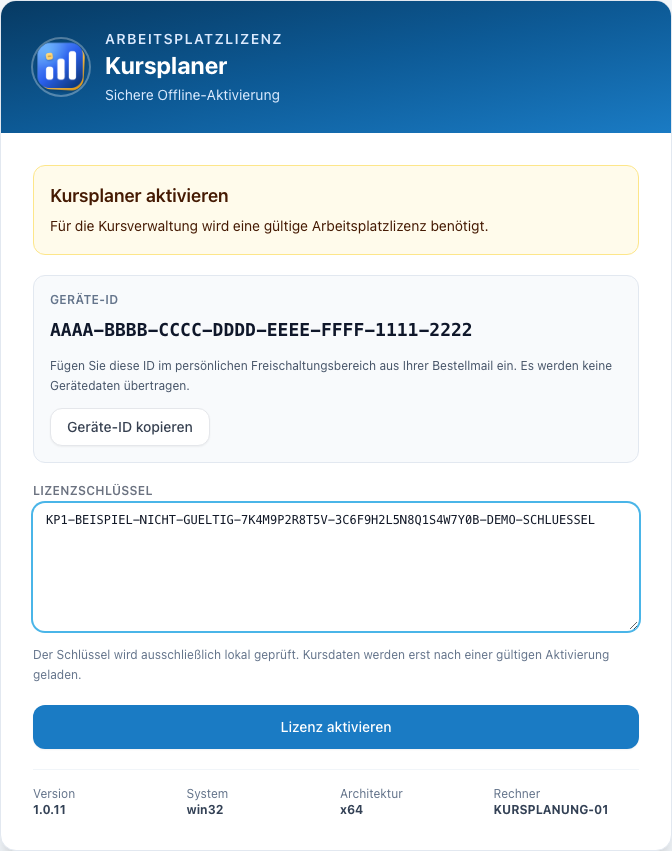
Lizenzschlüssel in Kursplaner aktivieren
Kehren Sie zur App zurück. Fügen Sie den vollständigen KP1-…-Schlüssel in das Feld „Lizenzschlüssel“ ein und wählen Sie „Lizenz aktivieren“. Nach erfolgreicher lokaler Prüfung öffnet sich die Kursverwaltung.
Wichtig: Die abgebildeten Geräte-IDs und Schlüssel sind frei erfundene Beispiele und funktionieren nicht zur Aktivierung.
Hinweis für Windows-Administratoren
Die Installationsdateien sind derzeit noch nicht mit einem Authenticode-Zertifikat signiert. Deshalb kann Windows SmartScreen beim ersten Start einen Sicherheitshinweis anzeigen. Bitte prüfen Sie die Datei bei Bedarf anhand der veröffentlichten SHA-256-Prüfsumme.